티스토리 뷰
ISA 계좌가 좋다는 얘기 많이 들으셨죠? 쉽게 말하면 세금 덜 내고 돈을 불릴 수 있는 특별한 통장이에요. 삼성증권 ISA 계좌는 스마트폰 하나만 있으면 mpop 앱에서 비대면으로 10분 안에 개설할 수 있어요. 주식이나 펀드로 번 이익에 대한 세금을 일반 계좌보다 훨씬 적게 내면 되니까 노후 자금 관리하시는 분들께 정말 좋은 선택이에요. 아래에서 자세히 순서대로 알려드릴게요.

ISA 계좌가 정확히 뭔가요?
ISA는 '개인종합자산관리계좌'라는 긴 이름인데, 쉽게 말하면 은행 통장처럼 돈을 넣어두고 주식이나 펀드 같은 걸로 투자해서 돈을 불리는 계좌예요.
일반 계좌와 다른 점은 바로 세금을 훨씬 적게 낸다는 거죠.
예를 들어 투자해서 100만 원을 벌었다면 일반 계좌에서는 세금으로 20만 ~40만 원을 내야 하는데, ISA 계좌에서는 0원에서 10만 원 정도만 내면 되거든요.
이익이 500만 원까지는 세금이 아예 없고, 500만 원을 넘는 부분도 9.9%만 내면 돼요.
그래서 많은 분들이 '절세 통장'이라고 부르시더라고요.
매년 4,000만 원씩 넣을 수 있고 총 2억 원까지 관리할 수 있으니까, 목돈을 굴리시는 분들한테 특히 유리한 계좌랍니다.
ISA 계좌의 핵심 특징
- 투자 이익 500만 원까지 세금 0원
- 500만 원 초과분은 9.9% 세율 (일반 계좌 20 ~40%보다 훨씬 저렴)
- 매년 4,000만 원씩 입금 가능, 총 2억 원까지
- 주식, 펀드, 채권을 한 계좌에서 통합 관리
- 손익 자동 계산으로 복잡한 세금 신고 불필요
같이 보면 좋은 글: ISA 계좌 2026년 최신 혜택 정리
ISA 계좌 변동 사항 혜택| 증권사 추천 개설 이벤트 총정리 2026년 최신
2026년 ISA 계좌가 투자자 친화적으로 대폭 개편될 예정입니다. 납입 한도 2배 증가, 비과세 한도 2.5배 확대, 그리고 국내 투자에 특화된 새로운 ISA 유형까지 추가되면서 절세 혜택이 한층 강화되
whenever.korcaster.com
삼성증권 앱 먼저 설치해야 해요
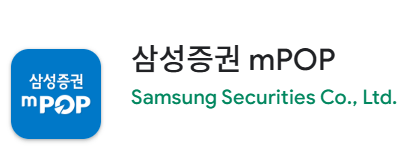
삼성증권 ISA 계좌를 만들려면 먼저 '삼성증권 mPOP' 앱을 스마트폰에 설치하셔야 해요. 삼성 갤럭시 같은 안드로이드 폰을 쓰시면 구글 플레이스토어에서, 아이폰을 쓰시면 앱스토어에서 받으시면 됩니다. 파란색 가방 모양 아이콘(플레이스토어)이나 파란 A 아이콘(앱스토어)을 눌러서 들어가신 다음, 검색창에 '삼성증권 mPOP'이라고 검색하시면 바로 찾아지실 거예요.
파란색 삼성 로고가 있는 앱이 맞는 건데, '설치' 또는 '받기' 버튼만 누르시면 1분 안에 설치가 완료됩니다. 설치가 끝나면 '열기' 버튼을 눌러서 앱을 실행해보세요. 처음 여시면 로그인 화면이 나오는데, 아직 계좌가 없으시니까 '계좌개설' 버튼을 찾으시면 됩니다.
안드로이드 갤럭시 사용자
- 구글 플레이스토어 앱 열기 (파란색 가방 모양)
- 상단 검색창에 '삼성증권 mPOP' 입력
- 파란색 삼성 로고 앱 선택 후 '설치' 클릭
- 설치 완료 후 '열기' 버튼 누르기
아이폰 사용자
- 앱스토어 열기 (파란색 'A' 아이콘)
- 검색창에 '삼성증권 mPOP' 검색
- 파란색 삼성증권 앱 찾아서 '받기' → '설치'
- 설치 완료되면 '열기' 클릭

일반 증권계좌부터 만들어야 해요
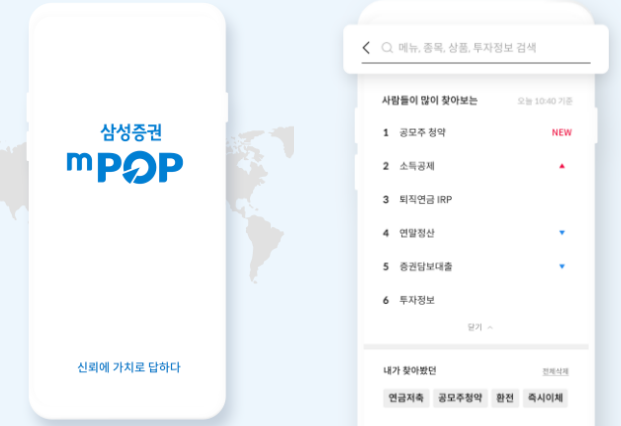
ISA 계좌를 만들려면 먼저 일반 증권계좌가 있어야 하는데, 이것도 앱에서 5분이면 만들 수 있어요. mPOP 앱을 여시면 화면에 큰 '계좌개설' 버튼이 보이실 거예요.
거기를 누르시고 '비대면 계좌 개설'을 선택하신 다음 '시작하기'를 누르시면 됩니다.
그러면 주민등록증 사진을 찍으라고 나오는데, 앞뒤로 사진만 찍으시면 앱이 자동으로 정보를 읽어줘요.
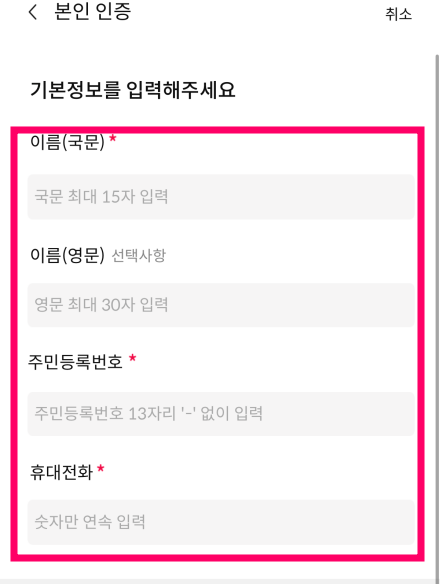
다음 단계에서 휴대폰 본인인증을 하시는데, 문자로 오는 인증번호만 입력하시면 되고요.
이름이나 주소 같은 건 이미 주민등록증에서 읽어서 자동으로 입력되어 있으니까 확인만 하시면 됩니다.
마지막으로 '계좌개설 완료!'라는 메시지가 뜨면 성공한 거예요.
이때 화면에 나오는 '일반 증권계좌 번호'를 꼭 메모해두세요.
- mPOP 앱 열기 → '계좌개설' 버튼 클릭'
- 비대면비용0원' 선택 → '시작하기'
- 주민등록증 앞뒤 사진 찍기 (앱이 자동 인식)
- 휴대폰 본인인증 (문자로 온 번호 입력)
- 이름, 주소 등 자동 입력 내용 확인
- '계좌개설 완료' 메시지 확인 후 계좌번호 메모
이제 진짜 ISA 계좌를 만들어요
일반 증권계좌를 만드셨으면 이제 본격적으로 ISA 계좌를 개설할 차례예요.
mPOP 앱 화면 아래쪽을 보시면 '더보기'라는 메뉴가 있는데, 점 3개가 그려진 아이콘이에요.
거기를 누르시면 여러 메뉴가 나오는데 'ISA 계좌 개설'이라는 걸 찾아서 클릭하시면 됩니다.
아니면 통합검색에서 ISA라고 입력후 검색해도 되요.
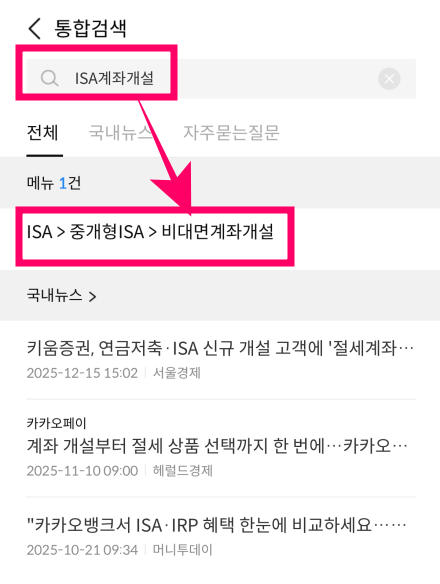
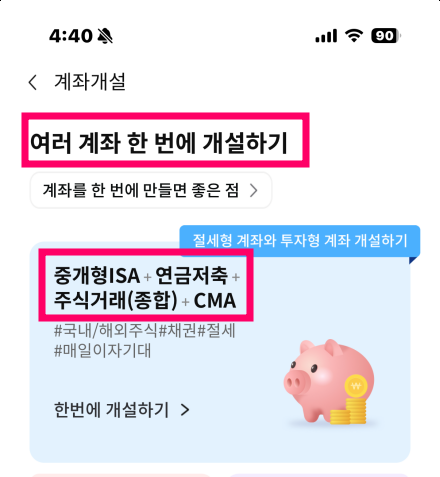
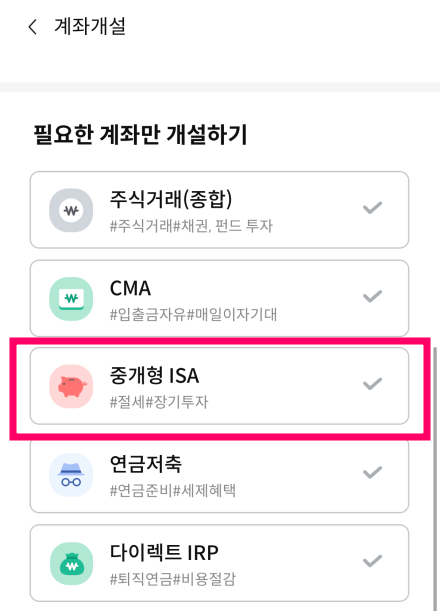
그러면 ISA 종류를 선택하라고 나오는데, '중개형 ISA'를 선택하세요.
중개형은 주식이나 ETF를 직접 사고팔 수 있는 타입이라서 가장 자유롭게 운용하실 수 있어요.
다음으로 투자 성향을 묻는 간단한 설문이 5개 정도 나오는데, '안전하게' 또는 '적당히 공격적' 중에서 본인 성향에 맞게 선택하시면 돼요.
약관 동의하는 화면에서는 '전체동의' 체크하시고 '다음' 버튼 누르시면 됩니다.
ISA 계좌 개설 단계 요약
- mPOP 앱 하단 '더보기' (점 3개 아이콘) 클릭
- 'ISA 계좌 개설' 메뉴 찾아서 클릭
- '중개형 ISA' 선택 (주식, ETF 직접 매매 가능)
- 투자성향 간단 설문 5개 답변 (안전형 또는 적극형 선택)
- 약관 동의 → '전체동의' 체크 → '다음'
- 'ISA 계좌 개설 신청' → 완료 (계좌번호 메모 필수)
다른 증권사 이벤트도 궁금하다면?
ISA 계좌 증권사 추천 개설 이벤트 총정리 2026년 최신
ISA 계좌 변동 사항 혜택| 증권사 추천 개설 이벤트 총정리 2026년 최신
2026년 ISA 계좌가 투자자 친화적으로 대폭 개편될 예정입니다. 납입 한도 2배 증가, 비과세 한도 2.5배 확대, 그리고 국내 투자에 특화된 새로운 ISA 유형까지 추가되면서 절세 혜택이 한층 강화되
whenever.korcaster.com
계좌에 돈 넣고 투자 시작하는 방법
ISA 계좌가 만들어지면 이제 돈을 넣어야 투자를 시작할 수 있어요. 앱 화면 아래쪽에 '자산'이라는 탭이 있는데 거기를 누르시면 '입금하기' 버튼이 보이실 거예요. 거기서 본인 은행계좌에서 원하시는 금액을 이체하시면 되는데, 최소 10만 원부터 가능하니까 처음엔 적은 금액으로 시작해보셔도 좋아요.
돈이 들어오면 이제 주식이나 ETF를 살 수 있는데요, 검색창에 '삼성전자'나 'KODEX 200' 같은 인기 종목을 검색해보세요. 원하는 주식을 찾으셨으면 수량을 선택하시고 '매수' 버튼만 누르시면 구매가 완료됩니다. 처음 하실 때는 금액이 큰 주식보다는 소액으로 여러 종목을 나눠서 사시는 게 안전해요.
- 앱 하단 '자산' 탭 클릭 → '입금하기' 선택
- 본인 은행계좌에서 원하는 금액 이체 (최소 10만 원)
- 검색창에서 '삼성전자', 'KODEX 200' 등 종목 검색
- 매수할 수량 선택 후 '매수' 버튼 클릭
- 처음엔 100만 원 정도로 시작해서 익숙해지면 금액 늘리기
같이 보면 좋은 글: ISA 계좌 ETF 추천 투자 성향별 포트폴리오까지
ISA 계좌 ETF 추천 투자 성향별 포트폴리오까지
ISA 계좌를 개설하고 나면 가장 큰 고민이 "어떤 ETF에 투자해야 할까?"인데요. ISA 계좌 ETF 추천을 검색하다 보면 너무 많은 정보에 오히려 혼란스러우실 거예요. 저도 처음 ISA 계좌를 시작할 때 같
whenever.korcaster.com
ISA 계좌의 장점을 정리해볼게요
ISA 계좌의 가장 큰 장점은 역시 세금을 크게 줄일 수 있다는 거예요. 투자해서 번 이익이 500만 원까지는 세금이 아예 0원이고, 500만 원을 넘는 부분도 9.9%만 내면 되거든요. 일반 계좌에서는 20 ~40%를 세금으로 내야 하는 걸 생각하면 정말 큰 차이죠.
또 한 계좌에서 주식, 펀드, 채권을 다 관리할 수 있어서 편리해요. 여러 계좌를 오가면서 확인할 필요 없이 한눈에 다 볼 수 있고, 손익도 자동으로 계산해주니까 복잡한 세금 신고도 필요 없답니다. 삼성증권에서는 계좌 개설하시면 수수료 평생 무료 쿠폰도 주고, 다른 증권사 ISA를 삼성증권으로 옮기시면 2배 혜택도 준다고 하니까 확인해보세요.
ISA 계좌의 주요 장점
- 세금 절약: 이익 500만 원까지 세금 0원, 초과분은 9.9%만 부과
- 넉넉한 한도: 매년 4,000만 원씩 입금 가능, 총 2억 원까지
- 편리한 관리: 주식, 펀드, 채권을 한 계좌에서 통합 관리
- 자동 계산: 손익 자동 계산으로 복잡한 세금 신고 불필요
- 삼성증권 혜택: 계좌개설 시 수수료 평생 무료, 타사 이전 시 2배 혜택
같이 보면 좋은 글: 2026 ISA 계좌 납입한도 혜택 개편 보기
2026년 ISA 계좌 납입한도·혜택·개설방법·만기연장 총정리
2026년 ISA 계좌가 대폭 개편되면서 연 납입 한도가 4,000만 원으로 두 배 늘어나고, 비과세 한도도 최대 1,000만 원까지 확대됩니다. 여기에 국내 투자에 특화된 '생산적 금융 ISA'까지 새로 출시되면
wellbiz.tistory.com
어르신들을 위한 실전 팁
스마트폰 사용이 익숙하지 않으시면 손녀나 손자한테 앱 설치부터 계좌 개설까지 도와달라고 하세요. 한 번만 설정해놓으면 그다음부터는 간단한 매수·매도만 하시면 되니까 크게 어렵지 않으실 거예요. 처음 시작하실 때는 100만 원 정도만 넣으시고 익숙해지면 점점 금액을 늘려가시는 게 안전합니다.
투자 종목은 시장을 주도하는 주도주 대형주와 ETF를 섞어서 투자하는 조합을 추천드려요.
ETF는 여러 주식을 묶어놓은 상품이라서 위험이 분산되거든요. (종목 추천 아닙니다.)
매달 정기적으로 일정 금액을 넣는 '적립식 투자'를 설정해두시면 자동으로 돈이 불어나니까 더 편하시고요.
일반계좌번호와 ISA계좌번호를 두 개 다 메모해두시고, 궁금한 게 있으면 삼성증권 고객센터 1588-1212로 전화하시면 친절하게 안내해주신답니다.
- 처음엔 작은 금액만 넣고 익숙해지면 금액 늘리기
- 매달 정기적립 설정해서 자동으로 돈 불리기
- 일반계좌번호와 ISA계좌번호 두 개 모두 메모하기
- 삼성증권 고객센터 1588-1212 (평일 9시 ~6시)
- 앱 알림 켜서 주가 변동, 입금 알림 받기
자주 묻는 질문 (FAQ)
Q1. ISA 계좌에만 돈을 넣어야 하나요?
아니요, 일반 증권계좌도 같이 사용하셔도 됩니다. ISA는 세금을 아끼기 위한 '특별 통장'이라고 생각하시면 돼요. 세금 혜택을 받고 싶은 투자는 ISA에, 나머지는 일반계좌에 하시면 됩니다.
Q2. 투자해서 손실이 나면 어떻게 되나요?
ISA 계좌 안에서는 손실과 이익을 합쳐서 계산해요. 예를 들어 주식 A에서 100만 원 벌고 주식 B에서 50만 원 잃으면, 순이익 50만 원에 대해서만 세금을 계산합니다. 손실이 많으면 세금이 더 줄어드는 셈이에요.
Q3. ISA 계좌는 언제까지 유지해야 하나요?
의무 가입 기간은 3년입니다. 3년이 지나면 자유롭게 돈을 빼거나 넣을 수 있어요. 3년 전에 돈을 빼면 세금 혜택을 못 받을 수도 있으니까, 가급적 3년은 유지하시는 걸 추천드려요.
마무리하며
삼성증권 ISA 계좌는 세금을 크게 줄이면서 안전하게 돈을 불릴 수 있는 최고의 절세 통장이에요. 오늘 10분만 투자해서 계좌를 만들어두시면 매년 수십만 원씩 세금을 절약하실 수 있답니다. 처음엔 손녀나 손자 도움을 받아서 계좌 개설하시고, 익숙해지시면 본인이 직접 편하게 투자하시면 돼요. 노후 자금 관리하시는 분들께 정말 유용한 계좌니까 꼭 한번 만들어보시길 추천드립니다!
'머니&경제' 카테고리의 다른 글
| 2026년 5월 신규 상장 주식 종목 | 청약 일정 (0) | 2026.04.11 |
|---|---|
| 코스피 야간선물 지수 실시간 조회 방법| 내일 주가 예측하기 (0) | 2026.04.03 |
| 2026년 4월 신규 상장 주식 종목| 청약 일정 (0) | 2026.03.19 |
| 2026년 3월 신규 상장 주식 종목 | 청약 일정 (0) | 2026.02.22 |
| 신탁원부 뜻과 인터넷 발급 열람 방법 (전세사기 예방 필수) (0) | 2026.01.22 |
| 2026년 2월 신규 상장 주식 종목 | 청약 일정 (1) | 2026.01.21 |
| 신한투자증권 공모주 청약 매도 방법| 환불계좌 등록 (0) | 2026.01.19 |
| 2026년 1월 신규 상장 주식 종목 | 청약 일정 (1) | 2025.12.22 |
